Интеграция сайта с amoCRM: чек-лист проверки перед запуском
Что проверить до запуска интеграции сайта с amoCRM
Интеграция считается готовой не тогда, когда форма перестала показывать ошибку. Она готова, когда тестовая заявка проходит весь путь до рабочего действия менеджера.
Проверять нужно не только факт создания сделки, но и контекст:
- из какой формы пришло обращение;
- какие данные записались в поля;
- кто получил ответственность;
- создалась ли следующая задача;
- видит ли менеджер всё необходимое для первого контакта.
Если проверить только один сценарий, ошибка в другой форме может обнаружиться уже после запуска рекламы.
Составьте список форм и сценариев
Перед тестированием перечислите все точки входа на сайте:
- основная форма контакта;
- форма на странице услуги;
- квиз или калькулятор;
- кнопка заказа обратного звонка;
- форма в шапке и подвале;
- мобильная версия;
- отдельные формы для разных направлений.
Для каждой точки запишите ожидаемый результат: какая сделка создаётся, в какую воронку попадает, кто становится ответственным и какая задача появляется.
Такой список помогает не перепутать «форма отправляется» с «сценарий продаж работает».
Формы, поля и обязательные данные
Проверьте соответствие полей сайта и amoCRM. Имя, телефон, почта, комментарий и выбранная услуга должны попадать в те поля, где менеджер действительно их увидит.
Отдельно проверьте:
- обязательные поля;
- формат телефона и почты;
- длинный комментарий;
- специальные символы;
- пустые необязательные поля;
- согласие на обработку данных, если оно используется;
- передачу источника и UTM.
Сделайте минимум одну корректную и одну неполную тестовую отправку. Вторая нужна, чтобы понять, как система ведёт себя при пропущенном поле: блокирует отправку, создаёт задачу на уточнение или записывает пустое значение.
Контакт, сделка, источник и ответственный
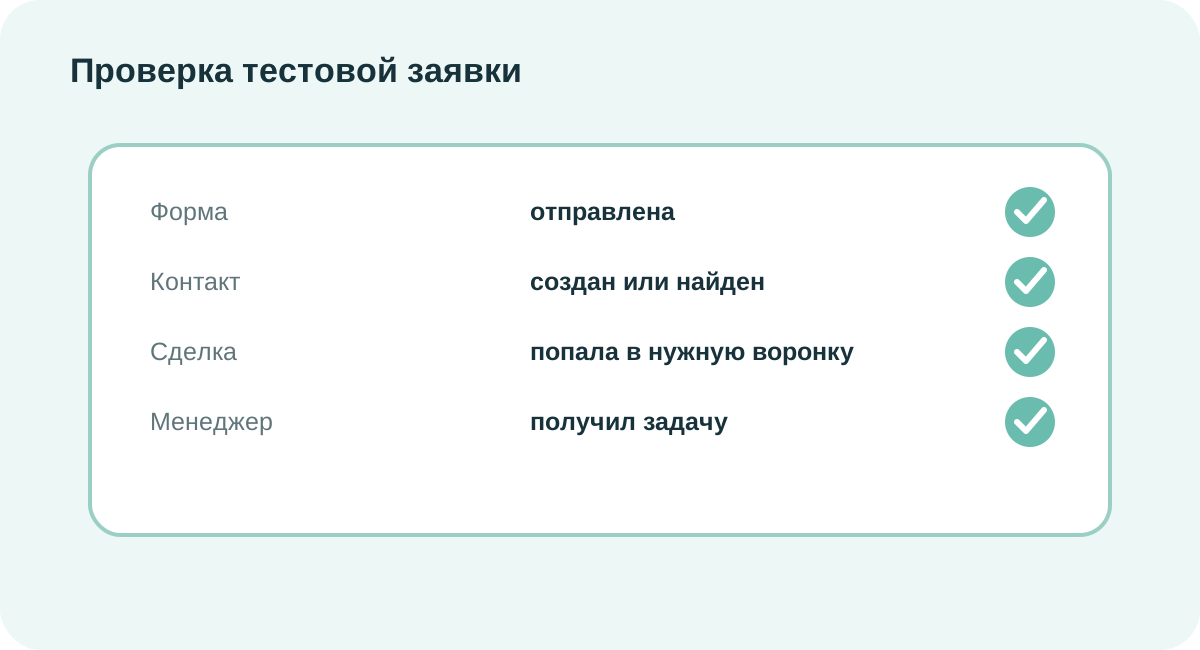
После отправки тестовой формы найдите результат в amoCRM и проверьте четыре объекта:
- Контакт создан или найден существующий.
- Сделка создана в правильной воронке.
- Источник и дополнительные параметры записались.
- Ответственный менеджер назначен по ожидаемому правилу.
Если интеграция создаёт контакт, но не создаёт сделку, заявка может потеряться между техническим событием и рабочим процессом. Если сделка создаётся без ответственного, нужно проверять распределение и права пользователей.
Не ограничивайтесь одной заявкой. Повторите тест с другим номером, другим типом обращения и, если важно, с другим источником.
Как провести тестовую заявку
Для каждого сценария используйте отдельные тестовые данные, чтобы не смешивать результаты.
Порядок проверки:
- Откройте нужную страницу.
- Заполните форму тестовыми данными.
- Зафиксируйте время отправки.
- Проверьте сообщение об успешной отправке.
- Найдите контакт и сделку в amoCRM.
- Сверьте поля с введёнными данными.
- Проверьте воронку, этап и ответственного.
- Проверьте задачу и уведомление менеджеру.
- Зафиксируйте результат в таблице приёмки.
Тест считается успешным, только если результат совпал с ожидаемым сценарием. Статус «форма отправилась» недостаточен.
Уведомления и следующие действия
Менеджеру должно быть понятно, что появилась новая заявка и что делать дальше. Проверьте:
- создаётся ли задача;
- назначен ли корректный срок;
- получает ли менеджер уведомление;
- видит ли он источник и комментарий клиента;
- не создаются ли лишние дубли;
- что происходит с заявкой в нерабочее время.
Если уведомление приходит, но задача не создаётся, процесс всё равно остаётся незавершённым. Если задача создаётся без контекста, менеджеру придётся искать исходные данные вручную.
Что проверить после запуска
После публикации изменений проведите повторную проверку. Обновление формы, скрипта, домена или полей может изменить работу интеграции.
Контролируйте:
- новые заявки в первые рабочие часы;
- сделки без ответственного;
- карточки без источника;
- дубли контактов и сделок;
- ошибки в журнале интеграции;
- заявки, которые не получили следующего действия.
Для постоянного контроля полезно настроить аналитику отдела продаж, а саму связку сайта и CRM можно проверить и настроить через интеграцию с сайтом.
Чек-лист приёмки
- Перечислены все формы и точки входа.
- Для каждой формы определён ожидаемый результат.
- Поля сайта сопоставлены с полями amoCRM.
- Корректная тестовая заявка создаёт контакт и сделку.
- Источник и комментарий сохраняются.
- Ответственный назначается по правилу.
- Создаётся следующая задача.
- Уведомление приходит нужному менеджеру.
- Повторная заявка не создаёт неожиданный дубль.
- После запуска назначен контроль первых обращений.
Приёмка нужна не для формального отчёта. Она показывает, может ли заявка пройти путь от сайта до конкретного действия менеджера без ручного восстановления данных.
Частые вопросы
Как проверить интеграцию сайта с amoCRM?
Проверьте каждую форму тестовой заявкой и сравните фактический результат с ожидаемым: контакт, сделка, поля, источник, ответственный и задача.
Почему заявка с сайта не создаётся в amoCRM?
Проверьте форму, сопоставление полей, доступность интеграции, журнал ошибок и авторизацию подключения.
Какие поля нужно передавать из формы?
Передавайте данные, которые нужны для идентификации обращения и первого действия менеджера: контакты, тип запроса, источник и комментарий.
Как принять интеграцию перед запуском рекламы?
Составьте список сценариев, проведите тесты, зафиксируйте результаты и убедитесь, что у каждой заявки есть рабочий маршрут в CRM.
Часто задаваемые вопросы
Как проверить интеграцию сайта с amoCRM?
Проверьте каждую форму тестовой заявкой и пройдите путь от отправки до создания контакта, сделки, источника, ответственного и следующей задачи.
Почему заявка с сайта не создаётся в amoCRM?
Причина может быть в ошибке формы, неверном сопоставлении полей, недоступном вебхуке или сбое авторизации интеграции. Проверять нужно журнал и саму тестовую отправку.
Какие поля нужно передавать из формы?
Минимальный набор зависит от процесса, но обычно проверяют контактные данные, тип обращения, источник, комментарий и данные, необходимые менеджеру для первого действия.
Как принять интеграцию перед запуском рекламы?
Составьте список сценариев, выполните тестовые отправки, зафиксируйте ожидаемый результат и убедитесь, что каждая заявка получает понятный маршрут в CRM.