Как найти потерянные сделки в amoCRM: пошаговая проверка
Потерянная сделка в amoCRM — это не обязательно карточка со статусом «проиграно». Она может быть открытой, но без движения и следующего действия; закрытой с формальной причиной; назначенной не тому ответственному или скрытой среди дублей. Поэтому поиск начинается не с обвинения менеджера и не с общего отчёта, а с проверки карточки и её истории.
Ниже — рабочий порядок: определить, что именно ищем, собрать небольшие выборки, проверить каждую карточку, подтвердить причину и закрепить регулярный контроль. Сделки, которые вообще не создались в CRM, в этот раз не рассматриваем: это отдельная задача по источнику и маршрутизации заявки.
Что считать потерянной сделкой
Сначала разделите подозрительные записи на три категории:
- Зависшая — движение остановилось, нет актуальной задачи или понятного следующего шага.
- Проигранная — сделка закрыта как неуспешная; причина уже подтверждена или требует отдельной проверки.
- Скрытая потеря — карточка существует, но выпала из контроля из-за неверного этапа, ответственного, даты, дубля или неполной истории.
Не называйте сделку потерянной только из-за давности. Долгая пауза может быть частью согласования. Сначала проверьте последний контакт, договорённость и запланированное действие.
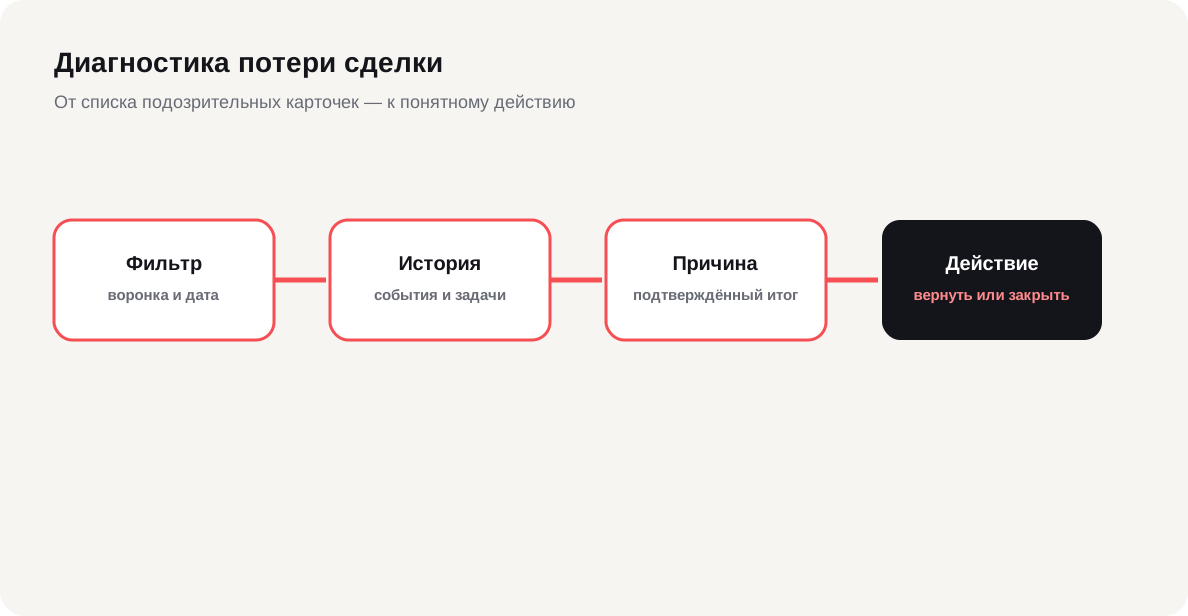
Сначала зафиксируйте, что именно ищете
Определите три рамки проверки:
- Период. Например, сделки, закрытые или созданные в выбранном отрезке. Период нужен, чтобы список можно было повторить и сравнить.
- Воронка. Не смешивайте разные процессы, если в них различаются этапы и правила закрытия.
- Критерий «нет движения». Он должен учитывать цикл продаж вашей команды, а не быть универсальным сроком для всех сделок.
Отдельно решите, какой результат нужен: найти проигранные без причины, открытые без следующего шага или карточки, которые потерялись между ответственными и этапами. Один широкий фильтр обычно смешивает все три случая и даёт шумный список.
Соберите список подозрительных сделок фильтрами
Названия элементов интерфейса могут зависеть от версии amoCRM и прав пользователя, поэтому ориентируйтесь на логику отбора, а не на точную кнопку. Поля используйте только если они заведены в вашем аккаунте.
Соберите несколько выборок:
- закрытые неуспешные сделки за период — по воронке, статусу, ответственному и причине проигрыша;
- открытые сделки без недавнего изменения этапа или активности;
- открытые сделки без следующей задачи или даты контакта;
- записи с пустой, общей или подозрительно часто используемой причиной проигрыша;
- сделки, где не совпадают этап, ответственный, дата закрытия или связанный контакт.
Источник и теги добавляйте, если они заполнены и нужны для сравнения групп. Не требуйте от фильтра доказать причину: он только формирует список для проверки.
Проверьте карточку каждой сделки
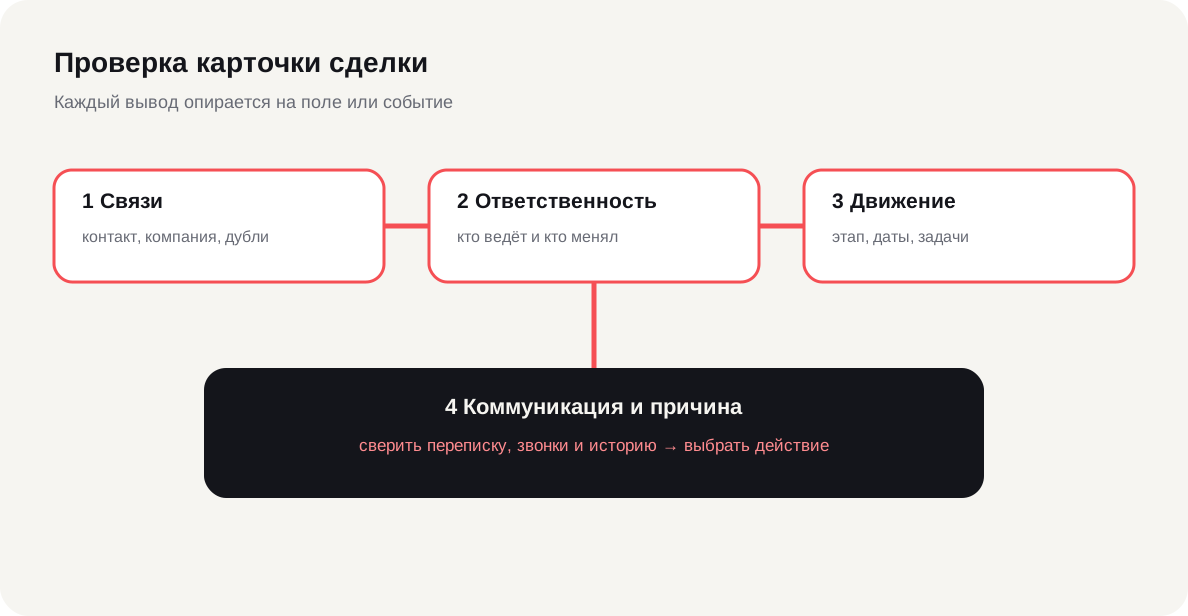
Идите в одном порядке, чтобы разные руководители делали проверку одинаково:
- Контакт и компания. Актуальны ли связанные сущности? Нет ли другой карточки с тем же клиентом?
- Ответственный. Кто ведёт сделку сейчас и кто был ответственным в момент последнего контакта?
- Этап и статус. Соответствуют ли они фактическому состоянию переговоров?
- Последняя активность. Что было последним событием и когда оно произошло?
- Задачи и сроки. Что было запланировано, выполнено или просрочено? Есть ли следующий шаг?
- Комментарии, переписка и звонки. Что обещали клиенту и какой вопрос остался открытым?
- Причина проигрыша. Подтверждается ли она коммуникацией или выбрана формально?
- Дубли и связанные сделки. Не продолжается ли работа в другой карточке?
В результате запишите не только вывод, но и опору: какое поле, событие или сообщение его подтверждает. Если данных не хватает, так и фиксируйте: отсутствие данных — результат диагностики, но не доказательство конкретной причины.
Восстановите путь сделки по истории изменений
История помогает отделить факт от предположения. Проверьте:
- смену этапов и возвраты назад;
- смену ответственного;
- переходы между открытым и закрытым статусом;
- создание, выполнение и просрочку задач;
- изменения ключевых полей и причины проигрыша.
Ищите резкий переход в проигрыш, длительную паузу, закрытие без причины, повторное создание карточки и расхождение между перепиской и итоговым статусом. Не делайте вывод о виновнике без записи в истории: зафиксируйте событие и управленческое действие, которое из него следует.
Разделите причины потери
Для разбора удобно использовать такие рабочие категории:
- реальный отказ клиента;
- неактуальная или дублирующаяся сделка;
- отсутствие следующего действия;
- просроченная коммуникация;
- ошибочный этап или ответственный;
- неполные данные;
- причина не установлена.
CRM обычно подтверждает статус, этап, даты, задачи, автора изменения и наличие коммуникации. Она не всегда подтверждает мотив клиента или реальную причину молчания. В таких случаях нужна проверка у менеджера или уточнение у клиента — не догадка по одному полю.
Минимальный реестр доказательств
Сохраняйте рабочую таблицу проверки. На мобильном экране её удобнее читать как последовательность карточек, а не как широкую матрицу.
- Статус и этап — смотрим карточку и историю — подтверждают текущее состояние и факт перехода.
- Ответственный — смотрим карточку и историю — показывает, кому была назначена работа.
- Даты создания и последней активности — смотрим поля и события — показывают паузу, но не доказывают потерю сами по себе.
- Задачи — смотрим список задач — подтверждают наличие или отсутствие следующего действия.
- Переписка и звонки — смотрим события — подтверждают договорённости и последний контакт.
- Причина проигрыша — смотрим поле и историю — показывает записанную причину; её достоверность нужно сопоставить с коммуникацией.
- Источник — смотрим поле источника — помогает сравнить группы, если поле заполнено.
- Контакт, компания, связанные сделки и дубли — смотрим связи карточки — помогают найти продолжение работы или ошибочное дублирование.
Проверьте поля, без которых вывод ненадёжен
Перед итогом отметьте наличие и заполненность: воронки, этапа, статуса, ответственного, даты последнего контакта, следующего шага или задачи, причины проигрыша, источника, суммы (если она используется в процессе), контакта или компании и даты закрытия.
Это не список обязательных полей для любого аккаунта. Сначала определите роль поля в вашем процессе. Если его нет, запишите ограничение: вывод по такой сделке менее надёжен. Не создавайте новое поле только ради отчёта, пока не понятен управленческий вопрос.
Что делать с найденными сделками
Разведите действия по подтверждённому выводу:
- реальную потерю оставить проигранной и уточнить причину;
- сделку без следующего действия вернуть в работу только после подтверждения интереса и новой договорённости;
- ошибку в этапе, ответственном или данных исправить с понятным комментарием;
- дубль объединить или пометить по принятому в команде правилу;
- при нехватке данных поставить задачу на уточнение;
- новый цикл с новым запросом вести по правилу команды, не смешивая его с прежним результатом.
Не меняйте статус задним числом только для того, чтобы очистить список. Сначала запишите, почему решение изменилось и какое событие это подтверждает.
Как поставить регулярный контроль
Минимальная схема контроля:
- Сохраните выборку свежих проигрышей.
- Сохраните выборку открытых сделок без движения и следующего шага.
- Назначьте ответственного за разбор и понятный срок реакции.
- На спорные записи требуйте ссылку на событие, комментарий или уточнение, а не догадку.
- Группируйте причины и повторяющиеся сбои с периодичностью, которую задают цикл продаж и объём команды.
- После разбора меняйте справочник причин, поля или правила только на основании повторяющегося сценария.
Периодичность не бывает универсальной нормой. Важно, чтобы выборки, владелец и порядок разбора были закреплены, а не зависели от случайного вопроса руководителя.
Когда нужна отдельная проверка CRM
Отдельный аудит воронки и аналитики нужен, если много карточек без этапа, ответственного или задачи; переходы повторяются, но не объясняются; карточки расходятся с отчётами; источник или история часто не восстанавливаются. Это признаки системной проблемы данных или процесса, а не повод автоматически обвинять менеджеров.
Если после проверки причины остаются неясными, можно заказать аудит воронки и аналитики продаж в amoCRM →. Для управленческого контроля качества данных также доступна аналитика отдела продаж →.
Важно: названия полей, фильтров и разделов истории зависят от версии amoCRM и прав пользователя. Перед изменением статуса или воронки проверьте конкретную карточку и зафиксируйте основание решения.
Часто задаваемые вопросы
Где в amoCRM искать проигранные сделки?
В нужной воронке отберите закрытые неуспешные сделки, затем уточните период, ответственного и причину проигрыша. Доступные поля и названия фильтров зависят от версии amoCRM и прав пользователя.
Как найти сделки, которые давно не менялись?
Сформируйте выборку открытых сделок без недавней активности, изменения этапа или следующей задачи. Каждую запись проверьте по последнему контакту, сроку задачи и договорённости с клиентом.
Как понять, что сделка потеряна, а не просто находится в работе?
Проверьте последний контакт, следующий шаг, задачи, переписку и историю изменений. Давность сама по себе не доказывает потерю: клиент мог ждать согласование или другой запланированный шаг.
Что делать, если причина проигрыша не заполнена?
Не подставляйте причину догадкой. Отметьте, что данных недостаточно, восстановите контекст по истории и коммуникации, а затем уточните итог у ответственного или клиента.
Можно ли вернуть проигранную сделку в работу?
Только если есть подтверждённое основание: новый контакт, продолжение переговоров или исправление ошибки. Зафиксируйте причину изменения, новый этап, ответственного и следующий шаг.